

「おれんじ」です。
本サイトでは、これまで子供に持たせるスマホの設定方法や機能制限の方法を説明しています。
『【画像で解説】維持費がほぼ無料で使える子供用みまもりスマホ作成の全工程』

『AdGuard(無料プラン)で子供のLINEを安全に!効果的なアクセス制限の方法』
今回は、以前の記事で無料では限界と判断した「LINEアプリのVOOM動画に対するコメントが表示できてしまう問題」を制限するために有料アプリを用いた制限方法を説明します。
有料を容認できれば、まだ制限できる
無料では限界と判断したVOOM動画のコメントが表示できてしまう問題も、Macrodroidというアプリを使えば抑止できます。
LINEアプリがVOOMのコメントの取得していても、表示させなければ問題ないのです。
Macrodroidは「指定したきっかけ(トリガー)が発生したら、指定した操作を自動でする」ことができるアプリです。
つまり、「VOOMの動画に対するコメントを表示しようとしたら、ホーム画面を表示する」といった自動操作を設定しておけばVOOMのコメントを閲覧させないことができます。


Macrdroidは無料期間が7日間あるので実際に動作を試して必要だと判断したら、有料ライセンス(執筆時点では900円買い切り)を購入するのが良いと思います。
Macrodroidでアクセス制御
Macrodroidは設定した条件をきっかけに、アプリに決まった操作をさせることができます。
わたしが設定したのは「LINEアプリ上で特定のボタンなどのパーツが表示されたら、LINEのホーム画面に遷移する」といったものです。
トリガーとなる条件は様々ですが、その後の動作はLINEのホーム画面に遷移後、10秒間画面の操作をできないようにするという動作に統一しました。
10秒間操作をできなくするのは、連続操作をするとトリガーの判定がうまくいかないことがあるのを回避するためでしたが、操作を受け付けない時間ができるわずらわしさから次から触らなくなるという効果もあります。
トリガーの設定
Macrodroidに設定するトリガーの例です。
[アプリ]-[画面コンテンツ]で[アプリ]に[LINE]を指定して、[画面に表示されたとき]を条件に[コンテンツID]に以下を設定しました。
- lights_viewer_content_profile_follow
→VOOMのフォローアンカーテキスト - lights_viewew_live_banner
→VOOM画面右上の[LIVE]ボタン - comment_title_textview
→VOOMのコメントViewのタイトル - story_profile_thumbnail
→VOOMのサムネイル - point_layout
→ウォレット画面の[いますぐ貯める]エリア - line_point_area
→資産画面の[LINEポイント]エリア - liff_full_flex_menu_close_button
→Webview全般の[×]ボタン
アクションの設定
「LINEのホーム画面に遷移後、10秒間画面の操作をできないようにする」という部分の設定です。
LINEのホーム画面に遷移する方法は、URLスキームを利用します。
URLスキームというのはアプリの特定の画面を開くためのリンクのようなものです。
「https://line.me/R/nv/friend」のリンクを実行するとLINEのホーム画面が開きます。
つまりMacrodroidのアクションに[アプリ]-[Webサイトを開く]を設定してURLに「https://line.me/R/nv/friend」を設定すれば、トリガーの条件を満たしたときにLINEのホーム画面に遷移させることができます。
但し、前述したように連続操作をするとトリガーの判定がうまくいかないことがあるのを回避するため、画面操作無効の時間を設定した方が安定します。
画面操作を無効にするアクションの設定は以下の様にしました。
- LINEを起動したとき
→VOOMタブの領域のタッチ操作を無効 - VOOMやウォレットタブに遷移できてしまったとき
→HOME画面に遷移した後、画面全体の操作無効 - LINEを終了したとき
→VOOMタブの領域の操作無効を解除 - LINEのWebviewを展開したとき
→Webviewのクローズボタンを押下後、VOOMタブの領域のタッチ操作を無効
LINEを起動
LINEを起動したとき、VOOMタブの領域のタッチ操作を無効にしました。
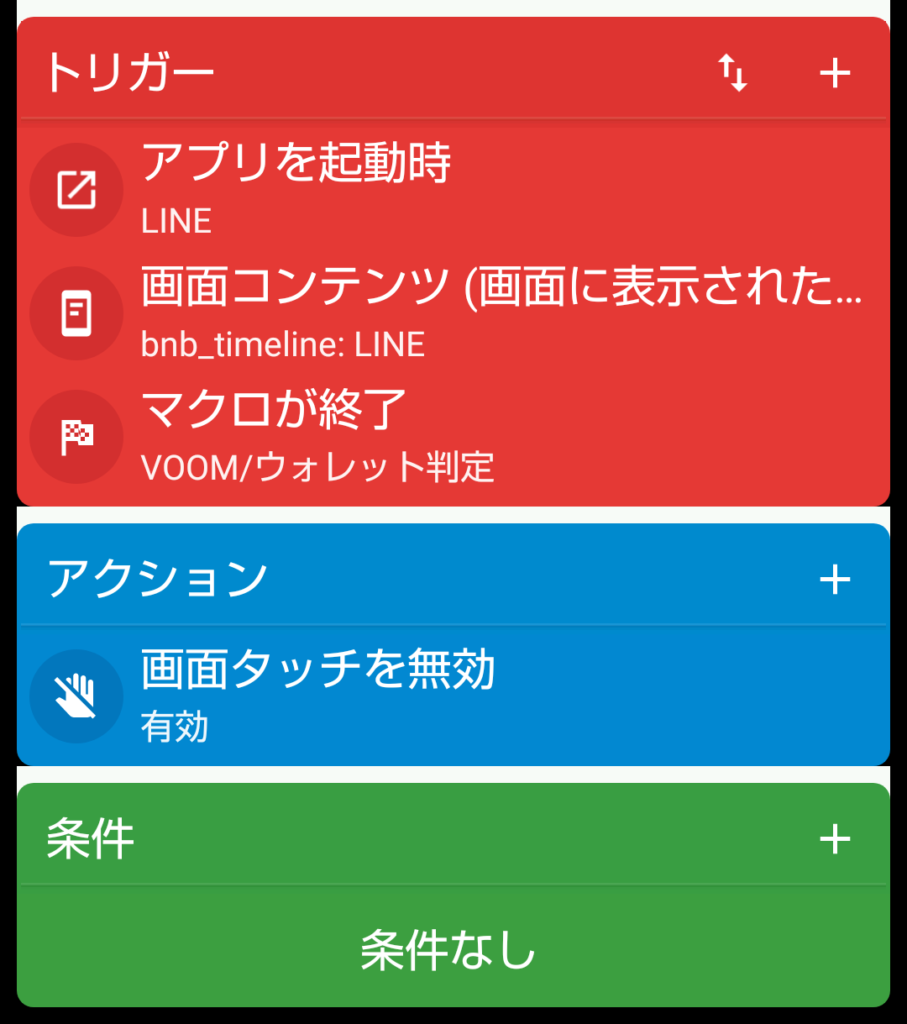
タッチできない領域を指定することで、VOOMタブへの遷移を許しません。
LINEを終了したときは、VOOMタブの領域のタッチ操作を有効にします。
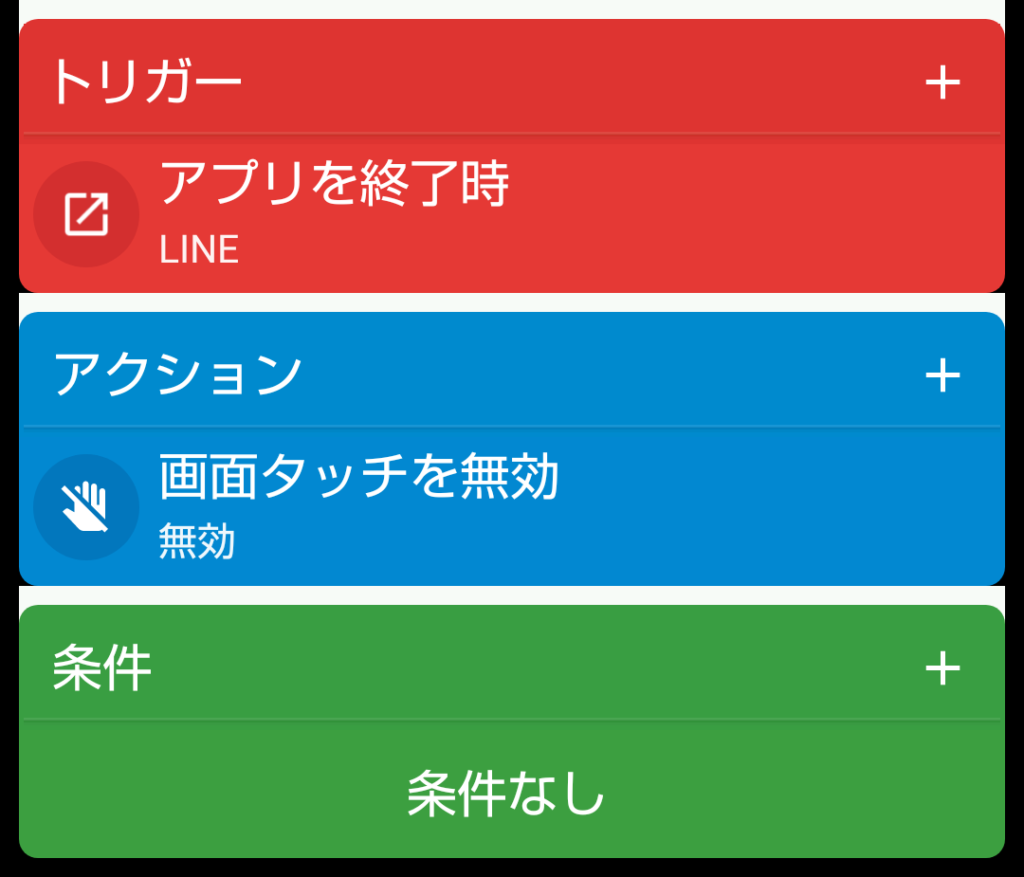
ただLINE起動時に領域を連続タップしていると遷移してしまうことがたまにあります。
VOOMやウォレットタブに遷移できてしまった場合の対応
動作の隙を抜けてVOOMやウォレットタブに遷移できてしまった場合の判定は、トリガーの例に上げた通りVOOMタブやウォレットタブ内に表示されているボタンなどそのタブ固有のUIパーツで判別しています。
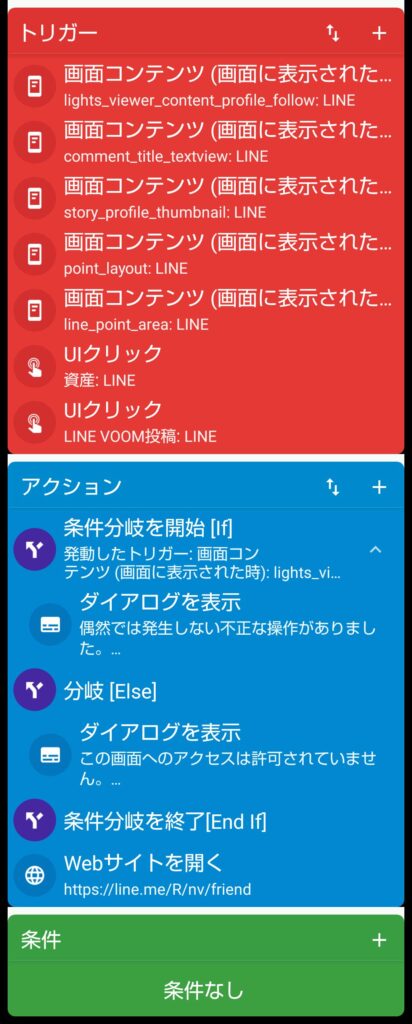
対象のUIパーツが画面に表示されたことが判定されると、URLスキームでHOMEタブに遷移させることにします。
Webviewも許可しない
HOME画面などでWebview(下からニュッと生えてくるウィンドウ)が表示されたときは、即座にWebviewをクローズしてHOME画面に遷移させます。
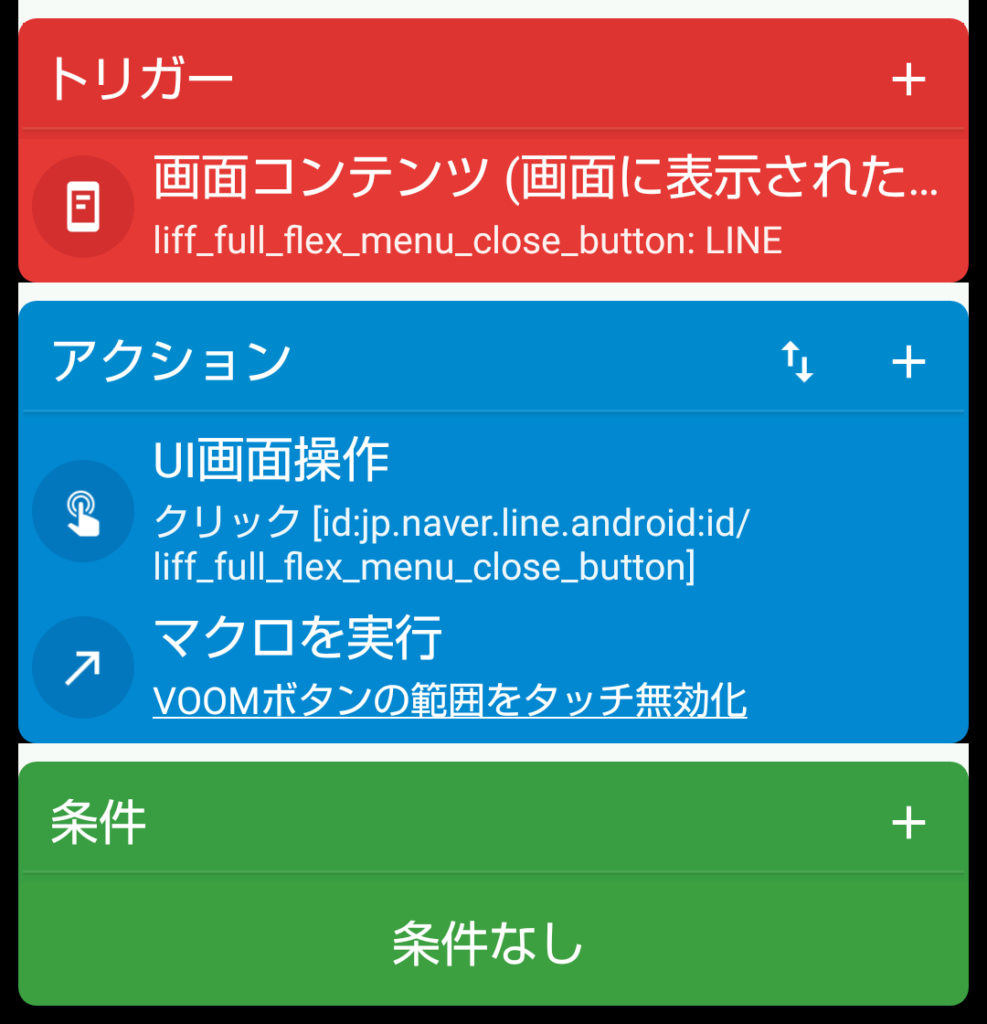
Webviewは、スタンプの購入などの画面に使われていますね。
LINEが起動中で、VOOMタブが無いときの対応
最後に細かい条件分岐のパターンの対応をしていきます。
操作を無効にしているVOOMタブの領域は、LINEが終了したら開放していますが、LINEが起動中でVOOMタブが無いときに操作無効だと問題があります。
そこで、LINEが起動中でVOOMタブが無いときはタップを有効にして、VOOMタブがあるときはタップを無効にするという制御を追加しました。
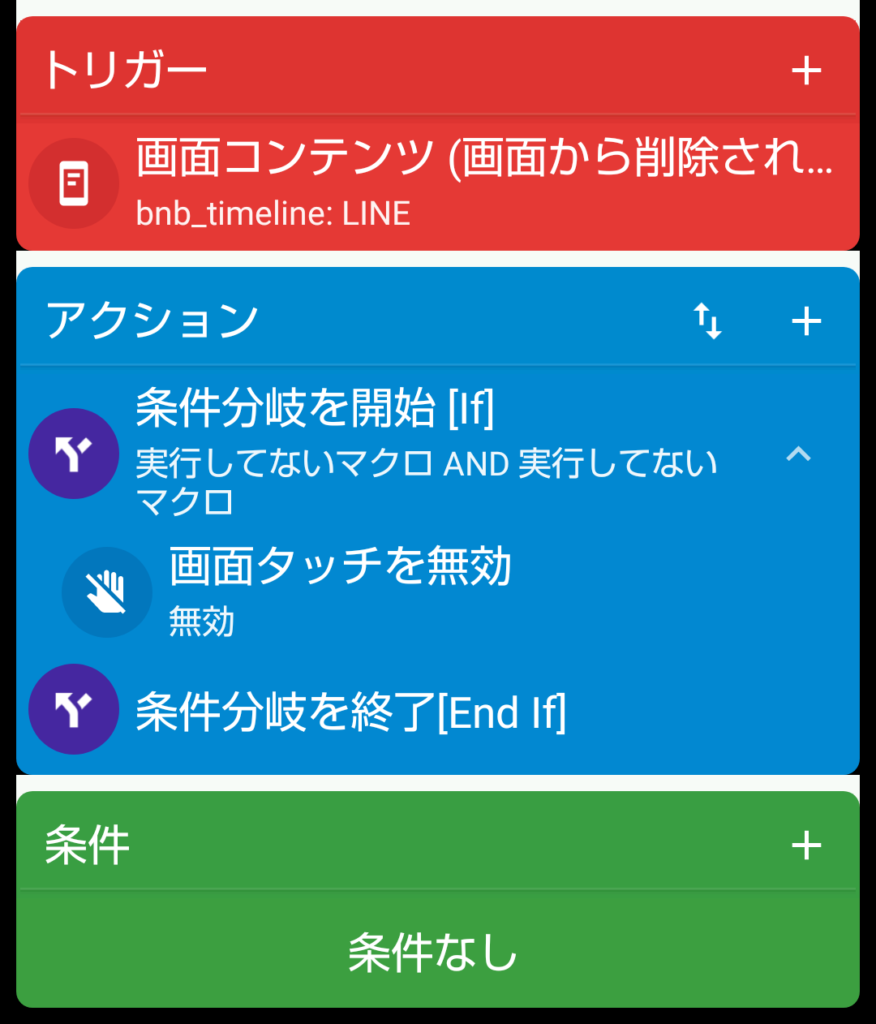
LINE起動時と条件が被っている気がしますが、設定しておくに越したことはありませんからね。
ついでにAdGuardもアクセス制御
ここまでで、LINEの制限は強固になったことでしょう。
Macrodroidでのアクセス制御を導入したなら、ついでなのでAdGuardの起動も禁止しましょう。
これは簡単で、AdGuardの画面が展開したらその画面を閉じるアクションを設定すれば、AdGuardの設定をいじることができなくなります。
AdGuardの設定を変更したかったら、MacrodroidのマクロをOFFにしてから起動することになります。
設定完了
わたしが小学生の子供のスマホに設定した内容は以上です。
もっと厳しく制限したい場合は、Macrodroidを用いれば柔軟な制御できるので、記載した内容を参考にオリジナルのマクロを組んで対応してください。
Macrodroidは汎用性が高く、有料プランも買い切りで追加料金も掛からないので、おすすめのアプリです。
ページ本文で紹介した記事
【画像で解説】維持費がほぼ無料で使える子供用みまもりスマホ作成の全工程